매일 몇 시간씩 iPhone을 사용하고 있으면, 상당한 시간을 키보드 입력에 소비하게 된다.
키보드로 타이핑하는 대신 스와이프하거나 지구본 마크를 사용하여 다른 키보드로 전환하는 등의 기본적인 것은 할 수 있을 것이다.
하지만, 아이폰 키보드에는 숨겨진 기능과 기묘한 기능이 여러 개 있다는 사실.
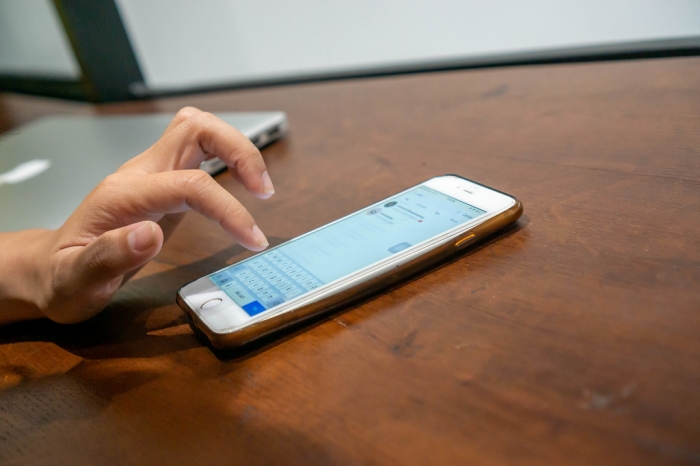
1. 키보드를 트랙패드로 만든다
터치스크린 키보드의 가장 큰 고민 중 하나는 텍스트 선택인데, 그것을 쉽게 하려고 애플은 확대경을 채택하고 있지만, 그래도 커서가 어디에 있는지, 얼마나 텍스트가 선택되어 있는지 항상 명확하게 알 수 있는 것은 아니다.
이를 해결하기 위해서는 키보드 전체를 커서의 트랙패드로 하는 것이 좋다.
"스페이스 바"를 길게 누르면, 손가락을 움직이는 것에 맟춰 커서도 함께 움직이게 된다. 다른 손가락으로 키보드 어딘가를 선택하면, 텍스트 선택 모드로...양쪽 손가락을 스와이프 하게 되면 움직임에 맞게 텍스트를 선택하게 된다.
2. 키보드를 작게 만들어 한 손으로 쓸 수 있도록...
큰 iPhone을 사용하고 있으면, 한 손으로의 문자 입력이 번거로워지는 일이 있는데, 아이폰 키보드에는 한 손 모드가 숨겨져 있다.
"지구본 아이콘"을 길게 눌러, 3종류가 있는 키보드 레이아웃 옵션 중 하나를 사용. 기본적으로 중앙에 박힌 상태이지만, 화면의 왼쪽 끝이나 오른쪽 끝에 둘 수도 있기 때문에 한 손으로도 사용하기 편하다.
3. 도움되는 장압과 스와이프
타이핑을 하다 보면, 특수 문자나 숫자를 입력해야 하는 경우가 종종 있는데, 숫자 키보드로 전환해도 좋지만, 훨씬 손쉬운 방법이 있다.
"123"버튼에서 스와이프가 되면 순식간에 숫자 키보드가 되는 것. 여기서 입력하고 싶은 숫자나 글자에 손가락을 가져가 손가락을 들어 올린다. 이제 숫자가 입력되고 알파벳 키보드로 돌아간다.
마찬가지로, 여러가지 키를 길게 누르면 숨은 기호를 발견할 수 있다.
예를 들어, 마침표(.)를 길게 누르면, 생략 기호(...)가 나타난다.
4. 원본 텍스트 바로가기를 작성하는 이메일 주소나 집주소, 마음에 드는 캐치프레이즈 등 여러 번 반복해서 입력하는 것이 있다
몇 글자를 완전한 단어나 문구, 단락으로 만들 수 있는 사용자 사전이라고 하는 숨은 기능이 있는데, 예를 들어 twss라고 입력하는 것만으로, That's what she said(그거 그녀가 말했었다)로 치환할 수 있다.
"설정">"일반">"키보드">"사용자 사전"으로 진행하고 오른쪽 상단의 "+"버튼을 선택. 문구 바로 가기를 입력하고 저장 버튼을 선택.
다음으로 바로가기를 입력하고 "스페이스 키"를 누르면, 미리 선택한 문구에 자동으로 전개된다.
5. 숨은 서식 설정 바를 사용하여 취소, 다시보기, 복사, 붙여넣기 수행
세 손가락으로 왼쪽으로 스와이프하면, 직전에 실시한 조작(무언가의 입력이나 삭제)이 곧바로 원래대로 돌아온다.
하지만, 제스처에는 무리가 가기 때문에 만인을 위한 것은 아니다. 그래서 여러 기능이 하나로 합쳐진 숨은 서식 설정바를 사용하는 것을 추천.
텍스트 영역에서 세 손가락으로 탭하기만 하면, 플로팅 바가 표시되고, 여기서부터 취소, 재사용, 복사, 붙여넣기 등을 할 수 있다.
6. 아이폰에 자동 수정 문구를 잊어버리게 한다
아이폰 키보드 예측 엔진은 자주 사용하는 문구를 고르는 기능을 지나치게 발휘할 수 있으며, 부탁하지 않을 때에도 후보를 제안해 온다.
그러면, 아이폰이 철자가 틀린 단어를 자동 수정 후보로 저장 해버리는 문제가 발생, 이 두 문제에 일괄적으로 대처하는 방법이 있다. 키보드 변환 학습을 리셋해서 다시 하나부터 시작하는 것.
"설정">"일반">"전송 또는 iPhone 리셋">"리셋">"키보드의 변환 학습을 리셋">"변환 학습을 리셋"으로 진행. 이제 기묘한 자동 수정 후보가 모두 없어진다.